
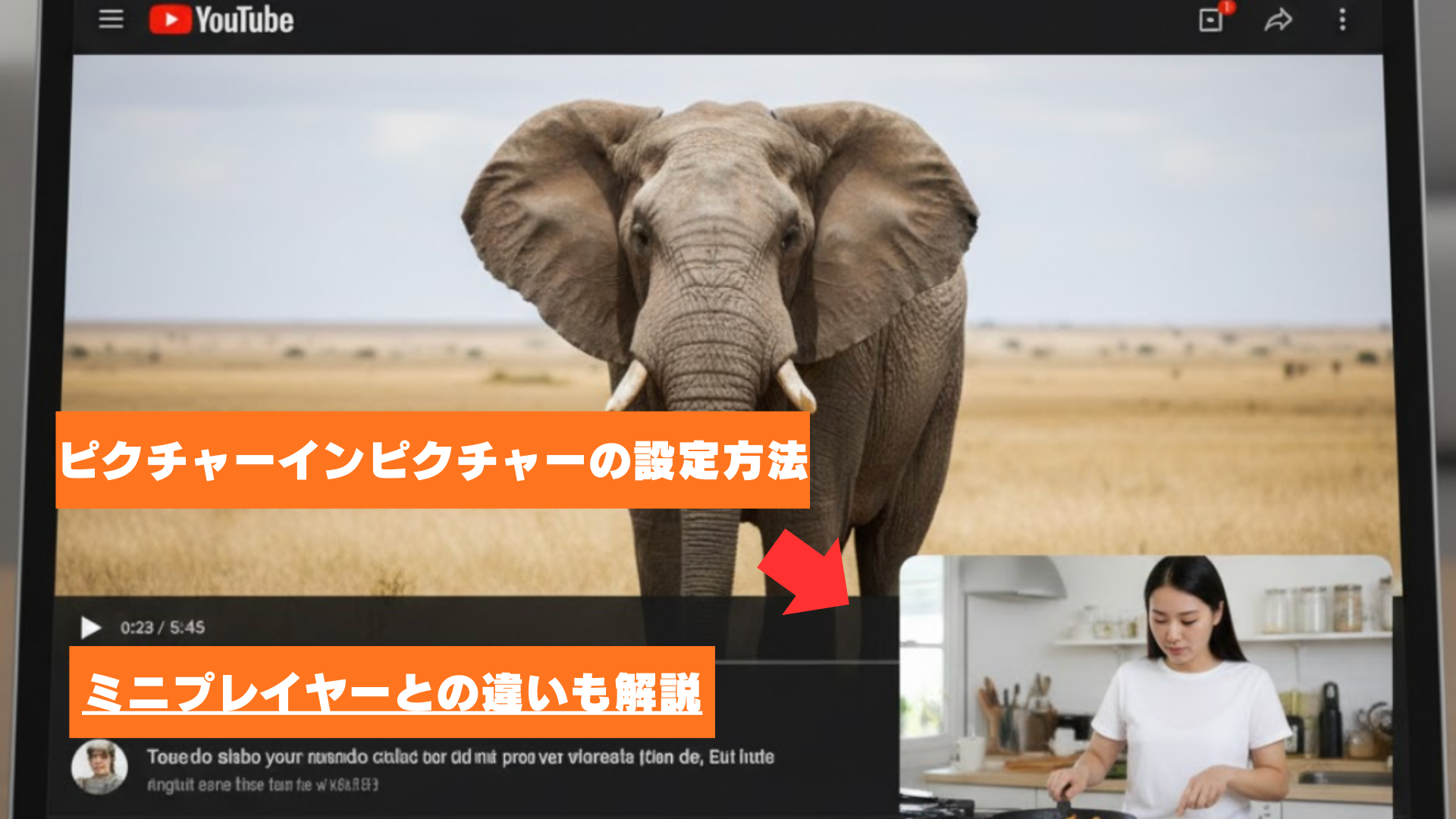
YouTubeを見ている最中に、LINEを返したり、
ブラウザで調べ物をしたりしたいと思ったことはありませんか?
動画を止めることなく他のアプリを操作できる機能、
それが「ピクチャーインピクチャー」です。
非常に便利な機能ですが、YouTubeには似た機能として「ミニプレーヤー」があるため、
混同して「アプリを閉じたら消えてしまった」と悩む方が少なくありません。
本記事では、他のアプリを使っても消えない「本物の小窓化」の手順を、
最新の仕様に基づき詳しく解説します。


【ピクチャーインピクチャー】とは?
ピクチャーインピクチャーとは、
アプリを閉じても動画再生画面が小さなウィンドウとして残り、
画面の端で再生を続けられる機能です。
ここで注意したいのが、YouTube公式の「ミニプレーヤー」機能との違いです。
まずは以下の比較表で、自分が使いたい機能がどちらなのかを確認しましょう。
| 機能名 | 表示場所 | 他のアプリ・ホーム画面 での継続 | 主な用途 |
|---|---|---|---|
| ミニプレーヤー | YouTubeサイト アプリ内のみ | ✕ (閉じると消える) | YouTube内で 次の動画を探す |
| ピクチャーインピクチャー | 画面上の最前面 (どこでも) | ◯ (アプリを閉じても残る) | LINE、SNS、 作業をしながら視聴 |
本記事では、後者の「他のアプリを使っても消えない方法」について解説を進めます。
【YouTubeピクチャーインピクチャーのやり方】の5選
現在、確実に「他のアプリの上」で表示させる方法は以下の5つです。
- YouTube Premium(公式アプリ)で使う
- PCのChromeブラウザで「右クリック2回」から起動する
- iPhoneのSafariで「デスクトップ用サイト」として使う
- Androidのシステム設定を有効にする
- 広告ブロック機能付きブラウザ「Brave」を活用する
1.YouTube Premium(公式アプリ)で使う
有料プランの「YouTube Premium」であれば、
公式アプリのまま最も簡単にピクチャーインピクチャーが可能です。
- 設定手順
- YouTubeアプリ右下の「マイページ」アイコンをタップします。
- 右上の「設定(歯車マーク)」→「全般」を選択します。
- 「ピクチャー イン ピクチャー」をオンにします。
- 動画再生中に、画面を下から上にスワイプしてホーム画面に戻ります。
- ポイント
ミュージックビデオを含め、すべての動画でスムーズに動作します。
2.PCのChromeブラウザで使う(右クリック2回)
パソコンのChromeブラウザでは、YouTube公式の「ミニプレーヤー」ボタンではなく、
ブラウザ側のメニューを呼び出す必要があります。
- 正しい手順
- YouTubeで動画を再生し、動画の上で「右クリック」を行います(黒いメニューが出ます)。
- メニューを閉じずに、もう一度「右クリック」を行います(Chromeの白いメニューが出ます)。
- メニュー内の「ピクチャーインピクチャー」を選択します。
- なぜ2回なのか
1回目はYouTube専用の操作メニュー(ループ再生など)が出るため、
それを追い越してブラウザ本来の機能を呼び出すために2回右クリックが必要です。
3. iPhoneのブラウザ(Safari)で使う
iPhoneの無料ユーザーは、
Safariの標準機能を使ってピクチャーインピクチャーを「強制」できます。
- 手順
- SafariでYouTubeを開き、動画を再生します。
- アドレスバー左端の「・・・」から「デスクトップ用Webサイトを表示」を選択します。
- 全画面表示にしてから、画面を上にスワイプしてホームに戻ります。
- 重要:
モバイル版表示のままだと、YouTube側の制限でホーム画面に戻った瞬間に再生が止まることが多いため、
「デスクトップ用」への切り替えが必須の手順となります。
4. Androidのシステム設定を有効にする
Android端末では、アプリごとに「他のアプリの上に重ねて表示」する権限を与える必要があります。
- 手順
- スマホの「設定」>「アプリ」>「YouTube」を開きます。
- 「ピクチャー イン ピクチャー」の項目を「許可」にします。
- 再生中にホーム画面へ戻ります。
- ポイント
無料ユーザーの場合、音楽コンテンツ以外であればこの方法で小窓化が可能です。
5. 広告ブロック機能付きブラウザ「Brave」を活用する
ブラウザアプリ「Brave」を使えば、iPhone・Android共に設定がより簡略化されます。
- 手順:
- Braveアプリの設定で「バックグラウンド再生」を有効にします。
- YouTubeをBraveで再生し、そのまま別のアプリを開きます。
- メリット
広告が自動でカットされる上、
Safariよりもピクチャーインピクチャーの起動が安定しています。
※お住まいの地域やYouTube側の仕様変更により、無料ユーザーは利用できない場合があります
【ピクチャーインピクチャー】の便利な操作とコツ

小窓化した後の操作を知っておくと、より快適に使いこなせます。
サイズ変更と「一時的な収納」
- サイズ変更
小窓の端をドラッグするか、ピンチ操作(2本の指で広げる)でサイズを大きくできます。 - 画面外へ隠す
小窓を画面の右端や左端にスワイプして押し込むと、
音声だけを流したまま、映像を一時的に「取っ手」だけの状態にして隠せます。
元の画面への戻し方
- 全画面に戻す
小窓の中にある「上向き矢印が付いた四角いアイコン」をタップすると、 - 元のブラウザやアプリの画面へ一瞬で戻ることができます。
【ピクチャーインピクチャー】を利用する際の注意点
1. 音楽コンテンツ(MV等)への制限
無料ユーザーの場合、公式のミュージックビデオなどはピクチャーインピクチャーが制限されることが一般的です。
これはアーティストの権利保護のためであり、設定の不具合ではありません。
音楽を小窓で楽しみたい場合は、Premiumへの加入が唯一の公式な解決策となります。
2. 「省電力モード」による強制終了
スマホが「低電力モード」や「バッテリーセーバー」になっていると、
システムがバックグラウンド処理を停止させます。
その結果小窓が消えてしまうことがあります。
以下のリストに該当しないか確認してください。
- バッテリー残量が20%以下になっていないか
- 端末が熱を持っていないか(熱暴走による制限)
- 通信環境が極端に悪くないか
まとめ

YouTubeのピクチャーインピクチャーを正しく使うポイントは、
「YouTube内のミニプレーヤーではなく、ブラウザやOS側のPiP機能を呼び出すこと」です。
- 有料会員はアプリの設定をオンにするだけ
- PC Chromeなら「右クリック2回」が鉄則
- iPhone無料ユーザーはSafariの「デスクトップ表示」を活用
- 音楽コンテンツは制限があることを理解しておく
- 小窓のサイズ変更や収納機能を活用してマルチタスクを快適に!
まずは、PCなら「2回右クリック」、スマホなら設定の確認から始めてみてください。
あなたの動画視聴が、もっと自由で効率的なものに変わるはずです!
A. ミニプレーヤーはYouTubeアプリやサイト内でのみ使える機能で、アプリを閉じると再生が止まります。
一方、ピクチャーインピクチャーはOSやブラウザの機能で、YouTubeを閉じても小さなウィンドウで、
動画を再生し続けられるのが大きな違いです。
A. 主な原因は、
①ミニプレーヤーと混同している、
②ブラウザやOS側の設定がオフになっている、
③音楽コンテンツなど制限対象の動画を再生している、
④省電力モードが有効になっている、
のいずれかであるケースがほとんどです。
Q. 無料ユーザーでもYouTubeをピクチャーインピクチャーで再生できますか?
A. はい、可能です。PCではChromeブラウザの機能を使い、
iPhoneではSafariで「デスクトップ用Webサイト」を表示することで、
無料ユーザーでもピクチャーインピクチャーを利用できます。
ただし、音楽コンテンツは制限される場合があります。
A. 1回目の右クリックではYouTube独自の操作メニューが表示されるためです。
2回目の右クリックを行うことで、Chrome本来のメニューが表示され、
そこから「ピクチャー イン ピクチャー」を選択できるようになります。
A. はい、できます。小窓を画面の端にスワイプすると、映像を隠して音声だけを再生する状態にできます。
作業に集中したい時や画面を広く使いたい時に便利な機能です。